投稿

ラベル(Basic)が付いた投稿を表示しています

こどもパソコンIchigoJamに挑んでみた(組み立て編)

イメージ
工作レベルは子供向けじゃない。 というわけで今回のテーマは巷でじわじわ話題のIchigoJamです。プログラム領域がなんと4kbというファミリーベーシックと同じ容量しかないということで飛びつきました。視点がおかしいとかそこは気にしない。 あと、バージョンアップしたことによりPCG領域が解放されたそうで、これでエッt・・・ゲフンゲフン豊かな表現のゲームが作れるということで今回挑んでみることにしました。 ■|仕様変更多すぎて何が何だかわからない。 これがメインボード・・・ってあれ?何かがおかしいぞ? はい。気がついた方もいらっしゃると思います。そう、メインのCPUが異様に小さいんです。というのも初代のあのごついCPUだとメインメモリが小さく、4kbになった最新版ではこのサイズになるんだとか。納得できない。ビジュアルと容量が一致しないなんて・・・(たかが3KB、されど3KB。) また、さらに重要な点で大幅な変更が加えられていました。 ここには外部出力・入力端子が一通り入っているのだが・・・ お気づきになられましたでしょうか。一度触ったことがある、店頭で見たという方ならあるものがないことに気がつかれたと思います。ではヒントというかほぼ答えを次の写真にポイ。 これなーんだ めっちゃボケてて何が何だか分かりづらいのでもう一枚。 部品入れから引っ張り出してきましたが・・・ そう、PS/2コネクターです。 IchigoJam やその他性能の低いマイクロプロセッサーでは、USBの仕様は実は非常にきついそうで、シンプルな機能を求める装置や個人の自作装置などでは今でもこのPS/2コネクターがよく用いられます。今回もそうなのですが、なんとその差し込み口が USB になっているのです。 頭おかしいんじゃねえのか なので今回わざわざ用意したPS/2キーボードを直接挿すことはできません。どうするのかって?別途USB-PS/2変換コネクタ(しかもPS/2からさせるタイプ)を購入する必要があります。前はこんな必要なかったのですが、何をどう考えてこんな仕様変更したんですかね・・・ちなみに USBキーボードはさせても使えません。 きちんとPS/2出力にも対応しているものを使えば使えるようです。しかしその説...
[機能はシンプル]ChipmunkBASICの使い方[名前はロング]

イメージ
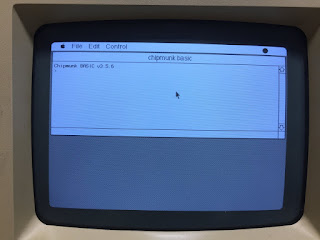
最初に表示されるこれ。これがコンソール画面兼編集画面です。 ■|ChipmunkBasicの使い方 前回の記事でインストールのざっくりとした方法を紹介しましたが、今回は実際に使う上での基本的なウインドウ操作方法を紹介します。 [あなたも]Chipmunk BasicをOld Macintoshにインストールする方法[プログラミング] ・Fileウインドウ 保存やファイルを開いたり、印刷などの基本的な操作はここで行います。 Fileの中はこんな感じ。 ・Editウインドウ 書いたプログラムの編集はここで行えます。が、正直言ってあんまり使わないかもしれません。(だって、LISTコマンドでプログラム開いても、肝心の内容が編集できない・・・) コピーやペーストといったコマンドはすでに実装されているので、編集はそこそこ楽です。 今まで打ち込んだプログラム内容を表示する際はここ。 ・グラフやグラフィックを表示するときは ChipmunkBasicで最初に躓きやすい点として、画面にドットを打つなどの命令を実行しても起動したままの状態では表示されません。では表示するにはどうするかというと、まずcontrolのところをクリックすると、「show graphics」をクリック。 最初パっと見た感じだとわからないですねこれ するとこんな感じで画面が表示されます。四角の描画などは結果はここに表示されます。PRINT命令ではこちらの画面には文字が表示されないので、別で用意された命令を使う必要があります。 開くとグラフィックウインドウが出てくる。 ・文字が小さくて見えにくいときは このソフトはノーマルだと結構文字が小さいので見えずらいなと思うことがあるかもしれません。そんなときはここの「use BIGFONT」というのを選ぶと大きくなるのでお勧めです。ただし表示できる行数が一気に少なくなるのでまあ一長一短といったところでしょうか。 ここでは「Show console」をえらんでいます。というのも、反映されるのはコンソール画面(編集画面)だけだからです。 ■|結構使える?使えない?Helpコマンド ChipmunkBasicの特徴に、このころのソフトには珍しくHelpコマンドがあるのです...

[あなたも]Chipmunk BasicをOld Macintoshにインストールする方法[プログラミング]

イメージ
先日 からプログラミングをMacintoshにて行っていますが、これからOld Macユーザーになった方などはソフトウェアを新しく入手するのも800kフロッピーのころのソフトなどは非常に入手しずらいと思います。(なのでいま自分で開発するという謎の方向に走っているのですが。) そこで今回、今でもインターネットで入手できる68000でも動くプログラミングソフトとしてこちらの Chipmunk Basic (リンクになっています) のダウンロードとインストール方法を解説します。 まず、こちらのサイトにアクセスしていただき、 サイトにアクセスするとこんなページがすでに出てきます。 Downloadsのところの、「 Really Old  version 3.5.7 for 68000 Mac OS 7  (binhex Stuffit archive) 」をクリックしてダウンロード。 有料とかの心配はありませんのでご安心ください。 一応OS7からとありますが漢字Talk6でも動きましたので、もしかしたらそれ以前のVerでも動くかもしれません。 こちらをクリックすると即ダウンロードされます。ただ、.hexファイルでダウンロードされるのでMacで開くかwindowsにStuffitExpanderをダウンロードして解凍してください。 Windowsで実行するとアイコンも変わらないのが残念・・・っ 開くとこのようなファイルがありますので、この中のクマのアイコンだけあればなんとかなります。これだけならもしかしたらSystemと一緒に入れても400kbFDDに収まりそうです。 ちなみに日本語には一切対応されていないのとこちらも入力の際に非常に苦労します。 個人が作ったとは思えないくらい実行速度はそれなりに出ますが、文法も操作方法も異様に独特で正直今までのBasicとは一緒と考えないほうがいいです。まず、今まで紹介したBasicは行番号を指定しなくても実行は可能でしたがこのBasicでは番号をつけないで実行すると即実行されるタイプなので注意してください。(ほかの国産マシンのBasicと比べたらそちらのほうが自然なのですが・・・) 次回、実際の操作方法を解説する予定です。ちなみにすっごい癖がありま...

[ソフトがないなら]Macintosh Plusでプログラミング 1日目[自分で作る]

イメージ
ごつくてかたくて少し小さいこのキーボードが癖になる。ただしすごくうるさい。 あれから 本を片手にMSBASICにてプログラミングをいじってみたのでその感想とそこそこのためになるかならないかの知識をまとめてみました。 頑張ってこの本を一冊(300P)終わらせればきっと最後にはソフト一本作れるようになれると信じて頑張る。 一日目・キー入力について 最初にテキストに出てきたのは画面の操作方法でもなくプログラム側からどうやってキーボード入力を取得するかのお話。ちなみにプログラム実行の際には Command(⌘)+Rで実行 Command(⌘)+「.」で停止 というもの。実行すると自動で描画ウインドウが立ち上がり、実行結果が表示されます。ほとんど今の開発環境と変わらないと思い来や、まず矢印キーが使えないのと Command(⌘)+Aで全体選択ができない、実行画面は新しくコードを描きなおして実行してもリセットされないので CLS  : 描画画面をリセットする という命令を一番上に挟まないといけません。面白いですね。実行内容と実行される画面が別々で管理されてるって感じがします。 そして今回のメイン関数は INKEY$    : その時のタイミングで入力された内容を取得し、変数の中に入れる。押されていなければ0を返す。 INPUT$()  :かっこの中に指定された文字の分だけ文字を取得し、変数の中に入れる。キーが押されかっこの中の分まで文字が入力され終わるまで次の命令は実行されない。 といった感じ。この両方が変数に対して文字列型の数値を返すため必ず X$ = INKEY$ といった感じに書かないとMacintoshから怒られます(笑)自分はしょっちゅう間違えたんでえらい時間がかかりました。ちなみに、変数Xの後ろにある$マークは「この変数は文字列型だから文字を入れられるよ」という意味になるそうです。だからINKEYの後ろにも$が付いているんです。 そのほかにも(というかそのほかのほうが多いのにすごいあっさり終わる) LEN()  : かっこの中に入れた変数の長さを取得し数値で返す。例えば、12345という数字が入っていたら5桁なので「5」という数値を、「おはよう」なら4...

[性能もよかったのに]幻のプログラミングソフト、Macintosh Basicに触れる[知名度で負けた?]

イメージ
画面中央、キーボードに触れている手のマークがMacintosh Basic。 ■|ベンチマークも操作性もよかった、Apple 純正 のプログラミングソフト   前回、 MSBASICにて開発していくというお話をしましたが、実は開発ソフトの候補としてもう一つ上がっていたものがあります。それがこの「 MacintoshBasic 」。 開発は1985年。しかし当時出回ったのかそうでなかったのか詳細は分からず、いまではこの存在を知る当時のファンがMSBASICに対する恨めしそうなメッセージとともに公開していた。 前回書いたMSBASICの欠点はこのMacintoshBasicにはなく、それどころか動きも非常に早くかつ編集も容易。驚くほど使いやすく、最初は本気でこれで開発しようと考えていたのです、が。このソフト、ある欠点があります。しかもかなり致命的な。 ウインドウ配置もよく考えられており、実行画面と編集画面もこの通り。 また、MSBASICでは実行しないとコードのエラーを指摘してくれなかったもののこのMacintoshBasicでは一行書くごとにチェックし教えてくれる。 それがこちら。 恐怖の爆弾マーク。ここでりじゅーむを押してはいけない。地獄を見る。 システムエラーが起きるんです。しかも入力中に。前兆としては、突然画面がぶるっと震えます。入力がバグります。もうそうなったらおとなしくいったん閉じましょう。なぜなら、OSを破壊されて 二度と起動できなくなるからです・・・!! ■|原因として考えられるのはアドレスバスの違いか? このプログラミングソフトが登場したのは1985年。そのため、まだ今回使用しているMacintoshPlusは登場していないのです。そのために入力に使っているキーボードも128k 512kとは違いがあります。それが原因で入力の際にこのようなバグが発生すると考えると自然かもしれません。(キーコードが違うため?) また、128k、512k時代にはなかったSCSIデバイスもこのPlusにはついているため、一部機能の命令が対応していないという事態になっている点でも、バグが発生する余地があるとみてよさそうです。 ■|MacintoshのROM開発メンバーが作ったので激早!でも・・・...

[ソフトがないなら]Macintosh Plusでプログラミング![自分で作る]

イメージ
実際の作業風景 あれからいろいろあり、外付けハードディスクと中のコンデンサーの交換が終わり、ソフトなどもいちいちフロッピーを入れなくてもよくなりました・・・が、 肝心のソフトがありません。手に入れようにも、Macintoshのソフトで、かつ800kbフロッピータイプのソフトはあまりというかほぼ手に入りません。しかし、この時代ソフトは確かに買うのももう普通に行われていましたが、同じぐらい「自作」することがメインの時代です。とうじにあやかり、同じく自作することにしました。 というわけで今回使用したのは・・・ MSBASIC3.0!!!! 手当たり次第に漁った古いHDDや、MDの中を探したら偶然手に入りました。これ以外にも、きっどぴくすとかフライトシミュレーターとかも見つかり思った以上に当時のソフトが残っていましたが・・・ このソフトを使って、何か新しくゲームなりソフトを開発できないか挑もう・・・というのがこれからの方針です。 ■APPLE2とは勝手が違う!GUIになったMacintosh さて、ソフトが手に入ったものの肝心のマニュアルがありません。ひとまずBASICなのでド定番の命令から適当に打ち込んでいきます。それ以前に、テキストを打ち込むウインドウとがある時点で今までと全然違います。そして、画面に描画する命令群も「効きません」。うっそだろおい・・・ いちおうド定番のPRINT文を実行すると・・・ やっぱり開発環境としては狭い・・・・! もう一つのウインドウに表示されました。というかそこに出るのか。 しかしそこに出たメッセージはクリックしても「選択」できません。どうすることもできない。つまり、この画面は「実行画面」ということになります。APPLE2でいう描画画面・・・ということなのでしょう。 ちなみによくごり押しに使用した命令「PEEK」と「POKE」はどういうわけか書き方が違うということで実行することができませんでした。そのほかの命令も、画面を描画することができません・・・ えっなんでこんなに互換性がないのよBASIC。おまけに矢印キーが使えない。なので、編集はそれなりにめんどくさいです。まあ、打った行列がそのまま編集できるだけありがたいのですが。 ゴリゴリ書くとこんな...

Apple2のローレゾグラフィックにPOKE命令で書き込むには

イメージ
どうも。Apple2のプログラミングにドはまりしているものです。さて、ドットを矢印キーで動かすことに成功し、大きなマリオの絵も配列とFOR文により移動させることに成功しましたが、いかんせんBASICで書き換えると正直アニメーションにならないのです。遅すぎて。CPUがMhzの時代がいかに遅かったのか痛感するいいきっかけになりました。(仲間に見せて大笑いしました)しかし、せっかく頑張って書いた絵もこうなっては… そこで、Apple2に備わっている機能の一つである「ページ切り替え」とPOKE命令でどうにかできないかと試行錯誤した結果どうなったのかを今回は紹介しようと思います。 ■そもそもPOKE命令とはなにか?  POKE命令とは、「パソコンのメモリの番地を指定してデータを直接書き込む」という動作を行います。「どこどこのこのメモリにこのデータを書き込め」という風に書き込むので、Apple2の場合は POKE 番地,データ と書き込むことにより指定のメモリ番地にデータを書き込むことができます。 そして、こちらがapple2のメモリマップというどこに何のデータが書かれているかが 一覧になっているサイト です。この中に、pageとpage2というものがあるのですが、ここのメモリ範囲を1ページ2ページと扱うことにより高速に画面を書き換えることができるという機能があります。 そこでこれを利用して2ページ目のメモリに絵のデータを書き込んでしまおう!というわけなのですが、実はこの「2ページ目」の扱いが絵だけに割り当てられていなかったのです。というのがこちらの画像をご覧ください。 POKE 49237,0と打ち込むと表示できる「2ページ目」 このようにプログラムデータが書き込まれてしまっているのです。つまり、重要なデータが書き込まれているこのエリアのメモリを画像書き換えしてしまうと次に何をするかというデータが消えてしまい、フリーズして復帰不可能!それまで頑張って書いたプログラムはすべて消えてしまいます(何回か消しました!)  また、それまで色のデータを書き込む際には PLOT Xの位置,Yの位置  と打ち込んでいましたが、メモリーに直接書き込むとなる場合は全く異なります。まず、メモリーとドットの位置は39バイトごとに縦に16ドット分(...

AppleWin でApple2のゲームプログラミングに挑む

イメージ
Windows10でも動きます。 ひょんなことからAppleWinというApple2のエミュレーターをダウンロードしたので、標準でついているBASIC言語でなにかゲームを作れないかと思案したものの当時のプログラミング方法について書かれた資料が非常に少なかったうえApple2でプログラミングする方法について書かれた日本語サイトも少なかったので記憶の整理がてら書いていこうと思います。 CATALOG:フロッピーディスクに描かれている内容を見る SAVE セーブデータ名:フロッピーにプログラムデータを名前を付けて保存     書き方:SAVE PINBALL LOAD データ名:指定のデータを読み込む     書き方:LOAD PINBALL  IF文条件式の書き方 「~かつ~のとき」と書きたいとき IF (  条件  ) AND (  条件  ) THEN 飛ぶ先なり結果 DATA文 :DATA 1,2,3… このように書けば、複数のデータを一度に描ける。キャラのドット情報やマッピングに必須。 READ文: READ 変数 先ほどのDATA文からデータを読み出す命令。複数のデータも、配列とFOR文を書けば管理は簡単だが、指定の場所のDATAを読み出すことはできないようで。 FOR文: FOR I=0 TO 15 STEP 2 ほとんど通常のFOR文と変わらないが、通常なら1++などと書くところをSTEP 数字 と書くところに注意。 一応、Apple2 program reference と検索すればそれなりに情報は出てきます。ぜひ往年のプログラムに浸るもよし、昔のプログラムに浸ってみるのもいかがでしょうか? ちなみに私は 画面上の緑と白のブロックを取ればクリア。青いブロックが操作するキャラ。 プログラムを実行すると、マリオの画像が左から右へ流れる。 といったものを作ってみました。うえのものはパックマンのようなものを作ろうと思い、まずはマップの表示とキャラクターのあたり判定を確認し、二枚目は複雑な画像の表示と座標の移動を実験しました。どちらもとりあえず目的は成功しましたので満足満足(・ε・) しかし1MhzのCPUの世界なので、非常に遅くこれではゲームにならない…やはりアセンブラに手...