投稿

ファミリーベーシックでゲームプログラミング

イメージ
すげえ!ファミコンがコンピューターになっちゃった! 先日とあるきっかけでこちらの「ファミリーベーシック」なるものを入手。 これはあのファミリーコンピュータ―にキーボードをつないで、コンピューターとして使ってしまおうというモノなのです。 しかし、ゲーム機の拡張として作られたものなので機能の制限はかなりありまして、まず 自分で好きなキャラクターを一から作ることはできない 使えるメモリーは 2kb (特殊なコマンドで4kbまで拡張可能)まで。 言語はBasicオンリー。65536以上の桁はオーバーフロー? 記録媒体はカセットテープかファミコンカセット内のSRAM。電池式で3カ月まで。 保存できるデータはカセット内だと 1つのみ 。 といった感じです。キャラクターが作れないというところはすでにファミコンのカセット内に用意されたマリオやレディ、ペンギンといった画像素材を用いて使います。組み合わせ次第でいろいろなキャラクターが作れるので結構面白いです。 このように中で使えるキャラクタパターンが巻末付録として収録。なくしたらおしまいだぞ! しかし問題はこのメモリの容量の少なさ。どれくらい少ないかというと、使う画像の宣言をしてマリオのジャンプとアニメーションの分岐をベーシックでつらつら書き、REM文で少しメモを残そうものならもうそれでメモリはパンパン。もちろんこの中にBGMやSE、バックグラウンドの画像パターンも納めなくてはいけないわけでございますからできることなんて大体予想が付くというものです。南無。 ご立派なBASICコマンドはたくさんあるけれども、これをすべて一つのプログラムの中に使い切ることはできないくらい容量は限られている・・・といっても過言ではないと思う。 ■|何はともあれプログラミング。使ってみると意外と面白い。 以上のことからも、この非常に制限された中でいかに面白いゲームを作るかが試されるものであることはご理解いただけたと思います。しかしかつてこのセットでもうそれはそれは多くの子供大人問わず制作に挑んだわけでございまして。ならばとひとつ私も挑戦してみました。 ファミリーベーシックに付属するプログラミングの教科書。 正直ワクワクする表紙。経年劣化でボロボロだが。 最初のほうはカラーで説明が...

[メーカー修理なんて]MacのPowerBookノートパソコン+@のバッテリーをかち割ってみた[ありません]

イメージ
 今では当たり前のノートパソコン。どこでもさっと開いてワードやエクセルを開いたり、3Dオブジェクトの編集をしたり、プログラミングをしたり・・・よくよく考えてみるとすごいことなのですが、この自由を可能にしているのは「 バッテリー 」があってこそ。しかしこのバッテリーには寿命があり、何回か充電を繰り返すうちにその使用可能時間は短くなり、やがて常に電源をつないでいないと使えない状態になります。まあそれがノートパソコンの寿命といえば寿命なのですが、大体のバッテリーが本体の寿命の前にダメになってしまいます。メーカーが保証期間内なら無料で、修理を受け付けているならば新しいノートパソコンを一台買えるぐらいの値段を出せば大体解決しますが、それを過ぎたらもはやどうにもならない、なんてものもたくさんあるわけです。 そんなノートパソコンたちが私の家にはたくさんいらっしゃいまして、特にApple製品はそのサービス期間がぶっちぎりで短いのでどうにもならなくなりやすいという特徴があります(笑)  そこで、(がっつり自己責任ですが)そんなバッテリーの中身を交換し、また再び「ポータブル」なマックにしてやろうというのが今回の企画。ネット上でもいわゆるWindows系のノートパソコンならバッテリーの殻割りと呼ばれる方法で交換していらっしゃる方も多く、その割り方もある程度明確?になっているのですが、残念ながらオールドなpowerBook時代のマック製品に関する情報は非常に少なく、唯一G3のシェル型と呼ばれるノートパソコンの殻割動画がYoutubeに上がっている程度。また、Repairと検索かけてもただバッテリーパックを丸ごと取り外すだけ。なめてるのか。 というわけでないなら自分でやるしかない。それがジャンカー道。ひとまず中身がどうなってるのかを割って確かめてみようと思います。 ■PowerBook1400の場合 意外とコンパクトでカラー画面のPowerBook1400。拾ったときにはすでに電池はお釈迦に。 いまのノートパソコンは薄いプラスチックの殻に覆われている長いタイプのバッテリーパックがほとんどですし、今のMacBookは角型バッテリーと呼ばれるタイプのものです。しかし、このころのノートパソコンはかったい殻に覆われているうえ、中のバッテリーに関する情報もほぼありません。(自...

Macintosh Plusを起動せよ その9 「フロッピードライブのギア交換」

イメージ
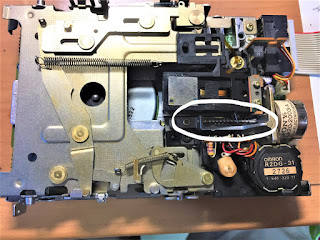
Macintosh plus を起動せよ その8 「マウスの修理と座布団と」 久々にこのシリーズを更新しております(笑)というのも、今回前回の記事で触れたフロッピードライブの修理が大幅に進んだのと、アナログボードの部品の一つが今回入れ替えたものにしたほうがいいかもしれない、ということで今回まとめてみました。 ■|ギアの読み込み不良はヘッドの移動ギアに原因がある? 以前コンデンサーの交換を行い、それなりに読み込み率が向上しましたがそれでも冬になりまるで読み込みが悪くなりました。そこで考えられるのは 「寒くなって油が固着する」 ということでしょう。そこで、まずドライブ中を確認してみて油がかかわってくるところといったら読み取りヘッドの移動ギアの部分ということになるでしょう。 この長ーいギアがカギ。しっかりとドライブを分解し、丹念に掃除してあげましょう。 ここを無水アルコールを付けた綿棒でしっかり黒いグリスが綿棒につかなくなるまで拭き取ります。その後、タミヤのギアグリスを付けました。(四駆用のそれなりにイイもの。正直、ガチメカなのでもっといい油でかつ液体よりも半固体、クリーム系のがいいです。556なんて付けたら壊れます。) すると、今まで読めなかったフロッピーがすんなりと読めるように。理由は簡単で、ギアが固まっていると読み取りたい位置までドライブは容易に移動できない。フロッピーのあのうすいディスクで800k、なんて0と1のデーターの切り替えを読み取るのですから、これがやりずらい状態では正直読み取ることはできないでしょう。 ■|ついにギアを交換!Macintoshの本気 そしてこれまでの中で非常にしんどいのが 「イジェクトは強制イジェクト穴に棒を突っ込む」 という体力もマシンへの負荷も非常にかかるスタイルでしたが、今回こちらの「丸真商店」様の交換用ギアを使いまして交換しました。 SE/30の修理10 家電のケンちゃんで購入したオープナー。ジャンクボックスに投げ入れてあげましたが、すごい便利です。 さくっと開けます。最初はここをあけるのすら困難だった・・・ とりあえず何度目かわからない御開帳。 ソニーのドライブ。ダイレクトドライブというらしいですね。 拾ったときはなんとこの入り口にクモの死骸が挟ま...

[機能はシンプル]ChipmunkBASICの使い方[名前はロング]

イメージ
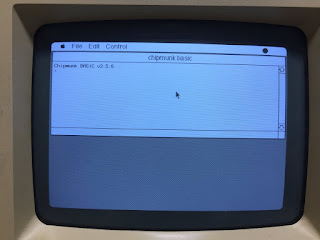
最初に表示されるこれ。これがコンソール画面兼編集画面です。 ■|ChipmunkBasicの使い方 前回の記事でインストールのざっくりとした方法を紹介しましたが、今回は実際に使う上での基本的なウインドウ操作方法を紹介します。 [あなたも]Chipmunk BasicをOld Macintoshにインストールする方法[プログラミング] ・Fileウインドウ 保存やファイルを開いたり、印刷などの基本的な操作はここで行います。 Fileの中はこんな感じ。 ・Editウインドウ 書いたプログラムの編集はここで行えます。が、正直言ってあんまり使わないかもしれません。(だって、LISTコマンドでプログラム開いても、肝心の内容が編集できない・・・) コピーやペーストといったコマンドはすでに実装されているので、編集はそこそこ楽です。 今まで打ち込んだプログラム内容を表示する際はここ。 ・グラフやグラフィックを表示するときは ChipmunkBasicで最初に躓きやすい点として、画面にドットを打つなどの命令を実行しても起動したままの状態では表示されません。では表示するにはどうするかというと、まずcontrolのところをクリックすると、「show graphics」をクリック。 最初パっと見た感じだとわからないですねこれ するとこんな感じで画面が表示されます。四角の描画などは結果はここに表示されます。PRINT命令ではこちらの画面には文字が表示されないので、別で用意された命令を使う必要があります。 開くとグラフィックウインドウが出てくる。 ・文字が小さくて見えにくいときは このソフトはノーマルだと結構文字が小さいので見えずらいなと思うことがあるかもしれません。そんなときはここの「use BIGFONT」というのを選ぶと大きくなるのでお勧めです。ただし表示できる行数が一気に少なくなるのでまあ一長一短といったところでしょうか。 ここでは「Show console」をえらんでいます。というのも、反映されるのはコンソール画面(編集画面)だけだからです。 ■|結構使える?使えない?Helpコマンド ChipmunkBasicの特徴に、このころのソフトには珍しくHelpコマンドがあるのです...

[高級言語は]Macintosh PlusでC言語プログラミング![やはり偉大]

イメージ
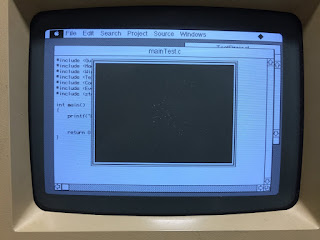
ドゥルルルルルルルルルル・・・ デデン! Macintosh Think C!!  というわけで、今回はMacintosh用のC言語プログラミングソフト、「Think C」のご紹介です。まえに記事でBasicプログラミングソフトについて話したところ [ソフトがないなら]Macintosh Plusでプログラミング![自分で作る] 68k Macintoshでプログラミングをするために、今回MSBASICでのプログラミングに挑むことに。ChipmunkBasicについても少し紹介。 それを読まれた方が「当時はC言語でMacintoshのソフトウェアは開発した」ということで、ならばぜひC言語でソフト開発をしたいなと考えていたところ頂いたHDDの中にそれが入っていました。なんで気が付かなかったんだろう・・・。 ■|実際に触ってみた 怒涛のInclude。しかも独自ヘッダーなので知らないとグラフィックがまともに使えない。 C言語はすべて書いてから後程コンパイルし実行するという形なので、編集の際キー入力のタイムラグなどはほぼ発生しません。その代わり、今のように予測変換といった贅沢な(笑)機能はもちろんありませんので、男らしく全打ち&関数暗記が必須となります。勉強になるわぁ(白目) また、ほかのCファイルと連携したりライブラリを使うときにはプロジェクトにあらかじめADDコマンドを用いて(上の選択ボタンからプルダウンするだけなのですが)追加する必要があります。しかし、一度追加したライブラリなどは次から選択肢から自動的に外れるようになっているので、そこまで苦労しません。 ここに入れるやり方がわかるまで1日かかりました。 ただ、ライブラリの管理などが結構特殊なのか変なファイルを入れると一気にエラーが続出します。ヘッダーファイルもどうやって入れればいいのかいまいちわからず、正直困惑気味。 ■|コンパイルして実行してみる ちなみにソフトはHDDの中から見つけたのでテキストはもちろん持っていません。なので、ネットでC言語入門のサイトなどを調べてコードを打ち込んでみました。 長文を前提にした画面のため文字も小さめ。きちんとカーソルキーも使えるので編集は楽。 そして実行してみると・・・ コンソール画面。...

[あなたも]Chipmunk BasicをOld Macintoshにインストールする方法[プログラミング]

イメージ
先日 からプログラミングをMacintoshにて行っていますが、これからOld Macユーザーになった方などはソフトウェアを新しく入手するのも800kフロッピーのころのソフトなどは非常に入手しずらいと思います。(なのでいま自分で開発するという謎の方向に走っているのですが。) そこで今回、今でもインターネットで入手できる68000でも動くプログラミングソフトとしてこちらの Chipmunk Basic (リンクになっています) のダウンロードとインストール方法を解説します。 まず、こちらのサイトにアクセスしていただき、 サイトにアクセスするとこんなページがすでに出てきます。 Downloadsのところの、「 Really Old  version 3.5.7 for 68000 Mac OS 7  (binhex Stuffit archive) 」をクリックしてダウンロード。 有料とかの心配はありませんのでご安心ください。 一応OS7からとありますが漢字Talk6でも動きましたので、もしかしたらそれ以前のVerでも動くかもしれません。 こちらをクリックすると即ダウンロードされます。ただ、.hexファイルでダウンロードされるのでMacで開くかwindowsにStuffitExpanderをダウンロードして解凍してください。 Windowsで実行するとアイコンも変わらないのが残念・・・っ 開くとこのようなファイルがありますので、この中のクマのアイコンだけあればなんとかなります。これだけならもしかしたらSystemと一緒に入れても400kbFDDに収まりそうです。 ちなみに日本語には一切対応されていないのとこちらも入力の際に非常に苦労します。 個人が作ったとは思えないくらい実行速度はそれなりに出ますが、文法も操作方法も異様に独特で正直今までのBasicとは一緒と考えないほうがいいです。まず、今まで紹介したBasicは行番号を指定しなくても実行は可能でしたがこのBasicでは番号をつけないで実行すると即実行されるタイプなので注意してください。(ほかの国産マシンのBasicと比べたらそちらのほうが自然なのですが・・・) 次回、実際の操作方法を解説する予定です。ちなみにすっごい癖がありま...

[テキスト英語は]Macintosh Plusでプログラミング 2日目[さすがにきつい]

イメージ
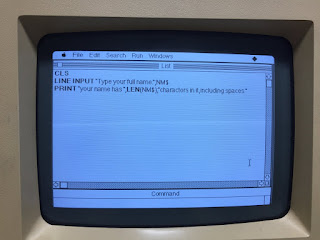
■|プログラミング2日目。既にテキストは半分読めないぐらいつらい。 忘備録も兼ねまして、 1日目 に続き2日目の内容をまとめておきます。ついでに、実際の入力画面も添付しておきます。いよいよソフトを作ったときにここのページを振り返って、ああこんなにすごいものができるようになったんだと実感したいので(笑) 2日目・入力コマンドその1 関数LENのサンプルプログラム。しかし重要なのは真ん中の「LINE INPUT」だったりする。 LINE INPUT() :指定したString型変数の中に入力した文字列を代入してくれます。また、変数の前に””で囲った文章を置いておくとそれを表示してくれます。その場合、必ず””と変数の間には「 ; 」を入れなくてはならないことに注意。 最大 32,767 文字を取得できるそうです。もちろん日本語も取得できますが、表示はできるけど何文字かもカウントできないしメッセージ表示に至っては長すぎて読めませんという謎の警告を受けて実行させてもらえません。また、テキスト内のメモにも日本語が使えません・・・OSは日本語なのに、プログラムの中はすべて英語とは。非常にやりにくいうえに不親切・・・! 実行画面。入力が終わるとすぐにプログラムが終わってしまうのでまだ味気ない。 WHILE-WEND :この間に囲った文章はWHILEの後に書かれた条件文を満たさない限りWENDとの間をループし続けます。 おなじみの関数ではあるが、{}がないためWENDで終わりを指定しなくてはならない。 WENDとの間をループするのをわかりやすくするためにTABキーで行を下すのがおすすめですが、正直ラベル指定のGOTO文のほうが出番は多いっちゃ多いです。ここの間でプログラムがすべてループしてしまいますから。処理が多いFOR文みたいな扱いでしょうか。いまでもWhile文はC#などでもあまりメインでは使いません(´・ω・`;) UnityなんかではUpdate関数があるからもうループなどもあまり気にしないですからね。こういうプログラムはきちんとループを指定してあげないとそのまま実行して終わりなので、ゲームプログラミングとはなんだか勝手が違って面白いです。でもいつかこれでゲームを作ろうと考えてはいるんですけどね。 内容と...