投稿

ラベル(Macitnosh)が付いた投稿を表示しています

El Capintanでios13以降などの新しいiphone/iPadを認識しない時の対処法

イメージ
公式に対応を宣言しているのにITunesで認識しない件について 私の作業環境では、今だに2008年モデルのmac pro君が現役で爆走しています。それなりに性能のいいグラボを積み、メモリもがっつりのってUSB3.0にも対応させてあげたのでまだまだ使い倒したいこの頃。しかしながら、いろんなアプリケーションからもここのことろ締め出しをくらい、寿命が近くなっていることをひしひしと感じているわけです。 そんなmac君ですが、ipad Pro 3のバックアップを取るべく繋いだ時にその現象が起きました。 認識しません。 赤丸で示したアイコンが出ない このipadのバックアップを取るべくわざわざUSB3.0を増設したのに反応しません。(このころの機種には3.0なんて優しい規格は装備されておりません。) こんな状態になったため解決方法を調べた結果が以下になります。 ざっくりなんでこんな症状が出るのかというと、最新のiOSに対応したUSBドライバーが入っていないためなんです。 対処方法 1  反応しないiPad・iOSをmacに接続する。(この際に、iPad・iOS側に「許可しますか?」などのメッセージが表示された際には許可するを選んでください。) 2 iTunesを起動していた場合は閉じます。 3 バージョン12.8以降ののiTunesがインストールされていることを確認して、Finderでメニュー項目の移動>フォルダに移動...を使用し、次のアドレス(/Systemから始まっているもの)をコピーしてダイアログボックスに貼り付け、Enterキーを押します。 画面の何もないところorFinderを選択し、移動を表示させることでフォルダへ移動を使用することができます。 /System/Library/PrivateFrameworks/MobileDevice.framework/Versions/Current/Resources 4 開いたフォルダ内にMobileDeviceUpdaterというappアプリケーションがあるので、それをダブルクリックします。すると、最新のUSBドライバーがインストールされ、iTunesがiPadなどを認識するようになるはずです。 こちらのアプリを見つけ...
Macintosh Plusを起動せよ その10 「フロッピードライブコネクタDsub-19Pinを自作する」

イメージ
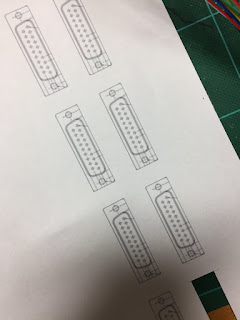
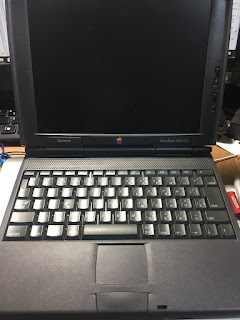
このコーナーもついに2桁に突入しました。最初はろくに起動しなかったこのMacintoshも、いまでは真夏の恐ろしい暑さの中こき使われてる毎日を過ごしています。 さて、今回のテーマである「フロッピードライブコネクタを自作する」とはなんぞやということなのですが、Macintoshのフロッピードライブコネクタを見ていただくとよくあるDsubコネクタのようで少し違うものになっています。 その名も「 Dsub-19 」。別名絶版コネクタ。このDsub19ピンは非常に特殊で、今から10年前以上の秋葉原では取り扱いもあったそうですがT-15ロングドライバーとともに絶版となりまして。クラシックマックを扱う中でも海外勢さえその困難な入手性に金型から作成し中国で再生産をしたという代物です。つまり ほんとに手に入らない 。 とまあ言いますが正直HDDがあればこのコネクタがなくても困りません。しかしいまやシリアルポートもつなげるものができ唯一このフロッピードライブコネクタのみが宙ぶらりんに空いているという状態に。ExternalFloppyとか、MacintoshFloppyEmuという素敵なデバイスをつなげば万事解決なのですが、片方は万は行く代物でかたや海外から英語でやり取りしてお取り寄せする必要のある高額なもの。筆者には非常に手が届かない代物なのです。 そこで、まずこのコネクターだけでも作れないかと考えまして、先ほどの フロッピーエミュレーターのサイト をふらふらしていましたらこのコネクタの正面からの図が乗っておりました。これを使えばもしかしたらコネクタ作れるんじゃないかと考えまして秋葉原に必要になりそうな部品を一つ取り揃えてみました。 ・ Dサブコネクタ圧着用 ピン(太)オス ・ベーク板 ・単芯ケーブル まず、拾ってきたDsub19ピンの画像を本来のサイズにして印刷します。 失敗に備えて一気に印刷。かなり小さい。 そしてそれに合わせてベーク板を切ります。これがコネクタのベースになります。 ベーク板は加工しやすいのでこういうのに結構向いていたり。 きちんとずれないようにセロハンテープなどで固定したら、圧着用ピンの太さと同じサイズの穴をキリで開けていきます。 ずれたらおしまいです。しっかり固定します。 きれいに開けたらピンを...

[メーカー修理なんて]MacのPowerBookノートパソコン+@のバッテリーをかち割ってみた[ありません]

イメージ
 今では当たり前のノートパソコン。どこでもさっと開いてワードやエクセルを開いたり、3Dオブジェクトの編集をしたり、プログラミングをしたり・・・よくよく考えてみるとすごいことなのですが、この自由を可能にしているのは「 バッテリー 」があってこそ。しかしこのバッテリーには寿命があり、何回か充電を繰り返すうちにその使用可能時間は短くなり、やがて常に電源をつないでいないと使えない状態になります。まあそれがノートパソコンの寿命といえば寿命なのですが、大体のバッテリーが本体の寿命の前にダメになってしまいます。メーカーが保証期間内なら無料で、修理を受け付けているならば新しいノートパソコンを一台買えるぐらいの値段を出せば大体解決しますが、それを過ぎたらもはやどうにもならない、なんてものもたくさんあるわけです。 そんなノートパソコンたちが私の家にはたくさんいらっしゃいまして、特にApple製品はそのサービス期間がぶっちぎりで短いのでどうにもならなくなりやすいという特徴があります(笑)  そこで、(がっつり自己責任ですが)そんなバッテリーの中身を交換し、また再び「ポータブル」なマックにしてやろうというのが今回の企画。ネット上でもいわゆるWindows系のノートパソコンならバッテリーの殻割りと呼ばれる方法で交換していらっしゃる方も多く、その割り方もある程度明確?になっているのですが、残念ながらオールドなpowerBook時代のマック製品に関する情報は非常に少なく、唯一G3のシェル型と呼ばれるノートパソコンの殻割動画がYoutubeに上がっている程度。また、Repairと検索かけてもただバッテリーパックを丸ごと取り外すだけ。なめてるのか。 というわけでないなら自分でやるしかない。それがジャンカー道。ひとまず中身がどうなってるのかを割って確かめてみようと思います。 ■PowerBook1400の場合 意外とコンパクトでカラー画面のPowerBook1400。拾ったときにはすでに電池はお釈迦に。 いまのノートパソコンは薄いプラスチックの殻に覆われている長いタイプのバッテリーパックがほとんどですし、今のMacBookは角型バッテリーと呼ばれるタイプのものです。しかし、このころのノートパソコンはかったい殻に覆われているうえ、中のバッテリーに関する情報もほぼありません。(自...

[ソフトがないなら]Macintosh Plusでプログラミング 1日目[自分で作る]

イメージ
ごつくてかたくて少し小さいこのキーボードが癖になる。ただしすごくうるさい。 あれから 本を片手にMSBASICにてプログラミングをいじってみたのでその感想とそこそこのためになるかならないかの知識をまとめてみました。 頑張ってこの本を一冊(300P)終わらせればきっと最後にはソフト一本作れるようになれると信じて頑張る。 一日目・キー入力について 最初にテキストに出てきたのは画面の操作方法でもなくプログラム側からどうやってキーボード入力を取得するかのお話。ちなみにプログラム実行の際には Command(⌘)+Rで実行 Command(⌘)+「.」で停止 というもの。実行すると自動で描画ウインドウが立ち上がり、実行結果が表示されます。ほとんど今の開発環境と変わらないと思い来や、まず矢印キーが使えないのと Command(⌘)+Aで全体選択ができない、実行画面は新しくコードを描きなおして実行してもリセットされないので CLS  : 描画画面をリセットする という命令を一番上に挟まないといけません。面白いですね。実行内容と実行される画面が別々で管理されてるって感じがします。 そして今回のメイン関数は INKEY$    : その時のタイミングで入力された内容を取得し、変数の中に入れる。押されていなければ0を返す。 INPUT$()  :かっこの中に指定された文字の分だけ文字を取得し、変数の中に入れる。キーが押されかっこの中の分まで文字が入力され終わるまで次の命令は実行されない。 といった感じ。この両方が変数に対して文字列型の数値を返すため必ず X$ = INKEY$ といった感じに書かないとMacintoshから怒られます(笑)自分はしょっちゅう間違えたんでえらい時間がかかりました。ちなみに、変数Xの後ろにある$マークは「この変数は文字列型だから文字を入れられるよ」という意味になるそうです。だからINKEYの後ろにも$が付いているんです。 そのほかにも(というかそのほかのほうが多いのにすごいあっさり終わる) LEN()  : かっこの中に入れた変数の長さを取得し数値で返す。例えば、12345という数字が入っていたら5桁なので「5」という数値を、「おはよう」なら4...

[性能もよかったのに]幻のプログラミングソフト、Macintosh Basicに触れる[知名度で負けた?]

イメージ
画面中央、キーボードに触れている手のマークがMacintosh Basic。 ■|ベンチマークも操作性もよかった、Apple 純正 のプログラミングソフト   前回、 MSBASICにて開発していくというお話をしましたが、実は開発ソフトの候補としてもう一つ上がっていたものがあります。それがこの「 MacintoshBasic 」。 開発は1985年。しかし当時出回ったのかそうでなかったのか詳細は分からず、いまではこの存在を知る当時のファンがMSBASICに対する恨めしそうなメッセージとともに公開していた。 前回書いたMSBASICの欠点はこのMacintoshBasicにはなく、それどころか動きも非常に早くかつ編集も容易。驚くほど使いやすく、最初は本気でこれで開発しようと考えていたのです、が。このソフト、ある欠点があります。しかもかなり致命的な。 ウインドウ配置もよく考えられており、実行画面と編集画面もこの通り。 また、MSBASICでは実行しないとコードのエラーを指摘してくれなかったもののこのMacintoshBasicでは一行書くごとにチェックし教えてくれる。 それがこちら。 恐怖の爆弾マーク。ここでりじゅーむを押してはいけない。地獄を見る。 システムエラーが起きるんです。しかも入力中に。前兆としては、突然画面がぶるっと震えます。入力がバグります。もうそうなったらおとなしくいったん閉じましょう。なぜなら、OSを破壊されて 二度と起動できなくなるからです・・・!! ■|原因として考えられるのはアドレスバスの違いか? このプログラミングソフトが登場したのは1985年。そのため、まだ今回使用しているMacintoshPlusは登場していないのです。そのために入力に使っているキーボードも128k 512kとは違いがあります。それが原因で入力の際にこのようなバグが発生すると考えると自然かもしれません。(キーコードが違うため?) また、128k、512k時代にはなかったSCSIデバイスもこのPlusにはついているため、一部機能の命令が対応していないという事態になっている点でも、バグが発生する余地があるとみてよさそうです。 ■|MacintoshのROM開発メンバーが作ったので激早!でも・・・...

Macintosh Plusの描写能力〜懐かしのキッドピクスでお絵描きにチャレンジ〜

イメージ
 先日、SCSIのHDDを入手しそれが無事に動いたのでさっそくペイントソフトをインストールしました。そのソフトというのが、 「 キッドピクス 」! 本当はカラー対応のソフトなんですが、モノクロCRTのためすべてモノクロ! でもこれはこれで味があっていい! いやー、懐かしいですね。自分が幼稚園の頃にこれで遊んでいた記憶はあるのですが、マウスで全然描くことができず、もっぱらスタンプの改造にいそしんでいました(笑) 今回新しく(笑)アカウントを作成。なんだか不思議な気分。 これがペイント画面。なんときちんと音が鳴ります。 例のいっこ戻るを押すと「Ops!」と大音量で。 というわけで、せっかくHDDからの起動ができるようになり、動作も前より軽くなった気がするのとマウスの修理が終わったのでどのくらい描けるのかためしてみました。 その結果がこちら。 博霊の巫女を30分ほどで描いてみました。 けっこう描けますね!思ったよりも反応がよく、かつディスプレイのサイズがちょうどいいので集中して描けるということに驚きました。しかし子供向けのペイントソフトであるキッドピクスでは Ctrl + Zが一度までしか戻れない ペンの太さがあらかじめ決められたもののみ 範囲指定がない レイヤーがない ect.... といった感じで、まあ本格的にガンガン描いていくには少し問題ありだなぁと思わずにはいられませんでした。 一時間ほど粘ってこんなのも描いてみました。 拡大縮小ができないから正直細かいところはしんどい! 大きめに描くとそこまできつくないけど、細かい描写をするならやはりフォトショレベルの 機能が欲しい。今のパソコンのソフトウェアの進化を実感します(笑) 一応フォトショップも持っているのですが、そのソフトが入っているMOを読み込むためのドライブが調子が悪いうえにSCSIコネクターが違うため繋げず、HDDにソフトを移行できないという事態に。いろんなソフトが入っているのがMOなので、何とかケーブルを入手してデータの移行をしたいこの頃でした。  あと、プログラミングソフトもあるということなので、ぜひこいつでソフトを一本作ってみたいですね!

Macintosh Plus を起動せよ その7 「決着!?電解コンデンサ総取り換え!」

イメージ
macintosh plus を拾ってから早1年半。寒い季節になるとまともに起動しなくなる( チュンチュンとなりっぱなし でしばーらく、一分ほど放置するとおもむろに起動するようになる)症状や SCSIが不安定 、 FDDがうまく読み込めない といった症状がありました。それがここ最近さらに悪化し、トランス付近の部品をちまちま交換していましたが効果はあまりありませんでした。しかしそのほかの部品は特に異常は見られない。なら、いったいどうすればいいのかと頭を抱えていましたら海外の型で同じような症状を示したmacintoshをお持ちの方が、「 電解コンデンサが原因だ 」と言っているではありませんか。ほかにも、X68000というパソコンなどではフロッピードライブの不調もこのコンデンサが原因という報告がちらほら。ならば!このMacintoshPlusで使われている電解コンデンサをすべて交換するしかないというあとでそのめんどくささに後悔する方法をえらんだのでした。 コンデンサ、お前も廃盤なのか!?秋葉原で交換部品探し さてまずは電解コンデンサは何が使われているのかを調べました。 アナログボード 25V 3.9μF 無極性 電解コンデンサ x 1(4.7でも交換可能) ※追記 上のものはフィルムコンデンサで代用することも可能。秋月にある。 16V 4700μF 電解コンデンサ x 1 16V 220μF 電解コンデンサ x 2 16V 2200μF 電解コンデンサ x 4 16V 1000μF 電解コンデンサ x 1 160V 10μF 電解コンデンサ x 1 200V 100μF 電解コンデンサ x 4(たぶんこれが一番の原因) 次から記載するものは アキシャルリード型 という抵抗器のような形をした電解コンデンサになります。 矢印が向いているほうがマイナス。 10V 47μF x 2 50V 22μF x 2 16V 33μF x 1 それから、下の写真のような部品が付いていましたらこちらはMPコンデンサというものでフィルムコンデンサに交換ができます。というかもう交換してください。いつ爆発してもおかしくありません。写真の下に、交換できるフィルムコンデンサの耐圧と容量を記載しておきます。 ...