投稿

ラベル(レストア)が付いた投稿を表示しています

MZ80を起動せよ!公式BASICを読みこませてみた結果

イメージ
前回、なんかカセットテープの調子が悪いということで終わりました。 MZ80を起動せよ!モニター修理というか交換しました 読み込まないのはなんで?テープ?回路?コンデンサ?ICの故障? とまあさっぱりわからなくなり、ついに秋葉原のBEEPに飛び込んで相談してきました。 んでちょっと怖い整備係のおじさんにカセットの互換性、在庫状況を尋ねたところ… 1)基本、mz80系でmz700系のカセットテーププログラムは動かない。 2)ここ1~2年、店頭でmz80系のソフトは出ていない。本体も入荷していない。 (ガラスケースの上に鎮座していますが、あれは展示用でしょう。そうであってほしい。) という回答を頂いたため、その時よく出回っていたmz700系のテープを使用することは断念。次に試すのは、MZ-80実機で使用できるという「KM-Z80 BASIC」というもの。 こちら、プログラム的には完全互換を達成しているそうなので、あとはテープに焼いて動けば成功、というわけです。 【KM-Z80をカセットテープに焼いてみる】 というわけでさっそくデータをカセットテープに書き込みたいと思ったのですが、まず焼き込むにはこれをwavデータ、つまり音データにしないといけないのです。 カセットテープに焼き込む まあ音データなんだしカセットに書き込めばいいんでしょカセットデッキ使用してやれば簡単じゃんとか雑なこと考えてテープに録音し、起動させ、モニタコマンドにLOADと打ち込みますが…認識しません! 反応すらしません。理由としてはMZやSharp X1に使用された、特殊なカセットデッキが原因であることは容易に想像がつきます。そのため、カセットデッキの裏の回路に直接電極をつないでPCから音声を再生、8255のピンから正しい信号が出ていることを確認しましたが、やはり認識しませんでした… ちなみに、基板に直接電極をつないで入力をしてみましたが反応せず… 【公式BASICを入手し読み込ませることに】 本来、修理を行うのであれば必ず公式のモノが動くか確認する必要があるのですが、まあ今回それをすっ飛ばしてあたふたしていたのでこれではだめだとホンモノを入手しました 。 それがこちら。ジャンク品ということで出品されていましたが、そもそも出回っているかどうかも怪しいレベルで貴重品...

MZ80を起動せよ!モニター修理というか交換しました

イメージ
前回、なんだかもううねうねしちゃって大変なことになってしまったMZ80を入手。 MZ-80を起動せよ その1 ジャンクなあいつがやってきた 症状は最悪の「偏向ヨーク破損」を引いてしまい、残念ながら私の手には負えない代物となりました。 これはブラウン管を交換したあと ■|どんな感じの子なのか、一旦整理してみる。 まず、この子がどのような状態で我が家にきたのか、Twitterにあげた写真とともに振り返ってみます。 DRAMエリア。しっかり埋まっています。 まず、メモリはどうやら48KBフル実装。大変嬉しいですね。このころのメモリはもう入手が難しくなっています。 起動直後の様子。 画面が潰れてしまっています。そして、ただ一本の線になっていればそのほうが実は症状としてはどうとでもなっているのが悲しいところ。この波打つ線こそ、ブラウン管の死を表していました。 とりあえずコンデンサを交換したものの・・・ これくらい古いマシンは、問答無用でコンデンサの交換から始めるのをお勧めします。電子部品の世界では、コンデンサはナマモノと考えましょう(極論。) しかしながら、コンデンサを交換しても芸術的な波打ちは治りませんでした。 ブラウン管の偏向ヨーク、つまり電子ビーム直下の波形 そこで、修理マニュアルを参考に、波形が正しく入力されているかを確認します。すると、偏向ヨークというブラウン管の周りに巻きついているコイルの部分で波形がこのように乱れています。本来なら美しいカーブを描くのですが、見ての通りぐちゃぐちゃです。水平と垂直の間では漏電は発生していませんが、垂直のコイルの中で腐食が進んでいるとみて間違いないでしょう。 ここがその問題の回路の部分。上の部分がブラウン管の偏向ヨークになっており、なんとこの後この抵抗が焦げていることが判明する。 さらにこの後、写真を撮り損ねたのですが昔作った電磁石と偏向ヨークにつなげる回路を繋ぎ直し、波形を観測。本来出るべき綺麗な波形を観測できたため、偏向ヨーク故障がほぼ確定しました。ほんと辛い。 ちなみになのですが、この間にヤギ型トランジスタさんに相談にのっていただきました。本当にありがとうございました・・・ 結局、コンデンサを交換してここまでは治ることができた。 ということで...

DELL Inspiron One 2020にメモリ16gbを積んでみた

イメージ
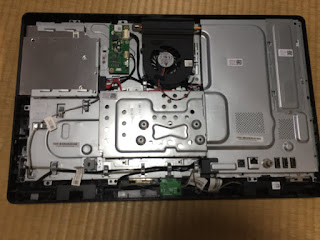
新年一発目の投稿はレトロコンピューターについての投稿にしたかった(過去形) というわけで今回のテーマは今となってはだいぶ古くなってしまった第二世代Corei5を搭載した「DELL Inspiron One 2020」の公称最大メモリを大幅に超過したメモリを搭載してみようというものです。 ■|販売当時は最大6GBとされていたが・・・ このInspiron One 2020は発売されたのが2012年のもの。当時はWindows7で、最大6GBまでとされていましたがその後多くの人が8GBに増設をしたようで、その増設方法についても多くのブログが公開されています。 しかし、それ以上メモリを積んでいる、といった記事は見つけることができませんでした。チップセットがどうとか、そんなに積んでもしょうがないとか・・・まあそんな感じです。 しかし、私の使用する方法だとメモリ8GBは正直ゴミ。原稿編集したりグラフィックいじったりするだけでメモリがかつかつになります。マルチタスクなのにメモリのせいでシングルタスク使用を強いられる。おまけにバックでWindows更新がかかろうものならメモリが食いつぶされて作業になりません。 そこでAmazonのウインターセールを利用して格安でメモリを手にれたので、(ほんとは別のコンピューター用に買ったものですが)この際搭載できるのか実験してみることにしました。 ■|CPUは最大32GBまで対応 インテルの公式 ホームページ には最大32GBまで搭載できると記載があり、またメモリチップセットも32GBまで対応していると書かれています。しかし増設の記事を見ると「バイオスが対応していないと無理」とかいろいろ不穏なワードが。まあたとえ動かなくても使う用途があるからいいやと気軽に乗っけてみます。 というかCPUは対応しているのにわざわざその機能に制限をかけることの必要性はあるのでしょうか。正直よほどの理由がない限り無駄の極みだと思うのですが・・・逆にこれで搭載できたら最大32GBまで拡張できる訳ですから、かなり幅が広がるということになります。(インテルHDグラフィックスが貧弱とか、もう処理速度的にだめとかはのぞく) ■|さくっとあけて搭載してみよう まずは何にしても動かすことから。というわけで裏蓋をあけて搭載してみます。 ...

MZ-80を起動せよ その1 ジャンクなあいつがやってきた

イメージ
お久しぶりの更新でございます。今回新しくというか何を血迷ったのか一体型PCを入手しました。それがこちら。 今回の 犠牲者 患者。 MZ-80K2C 状態はいいようで最悪。見たことない状態の症状が出ています。しかしメモリはフル実装、テープレコーダはゴムまできちんと残っているという奇跡の状態。キーの入力もきちんと取得しているようで、つぶれている画面にはかすかに文字が入力されているようなもので確認できました。 この2段組みメモリがいい。 そして問題のこの症状。 twitterにてこの状態であることを伝えると、多くの方からMZ80についての情報をいただくことができましたが、その中で非常に気になるコメントが。 「偏向ヨークが壊れているため、ブラウン管ごと交換が必要である」 それもう魅力半減やん。 衝撃的な一言です。つまり修理不可能ということを告げられショックに打ちのめされていたところに、もう一つ情報が伝えられます。 「ヨークコイルがそんな簡単に壊れるはずがない。壊れているのは垂直偏向回路」 もはや専門用語のお祭りで何が何だかわかりません。詳しく調べてみると、ブラウン管には根元にコイルが巻き付けてあり、このコイルが映像を表示する光のビームを曲げることにより映像を映し出している、ということだそうです。わかりやすいのがオシロスコープ。古いオシロスコープを開けると中にはブラウン管が入っており、そこにコイルが巻いてあります。そこに波形信号を与えることにより信号を目に見えるようにしているのです。昔理科の実験で電子の動きを見る装置に磁石を近づけると中のビームが曲がるというのがありましたが、あの仕組みを使っているようです。 つまるところ、この写真のように横一線になっているのは縦に光の線を揺らす回路が壊れて、ビームが曲がらずこのようになる、ということのようです。 そこで垂直偏向回路がだめ、という指摘をくださった方に回路図をお見せしてどこがだめかと尋ねたところ、問題の部分にあるicとトランジスタの交換の型番などを教えていただきましてさっそく修理に挑戦です。 ■|感電しながら修理に挑戦。まずはコンデンサの交換から こういう古い機械はまずコンデンサはダメになっているものです。今はないコンデンサを専門に扱っていたお店のおっちゃん曰く、 ...

Macintosh Plusを起動せよ その11「Macintosh 128k/512k/Plus用のバックアップバッテリーを自作!」

イメージ
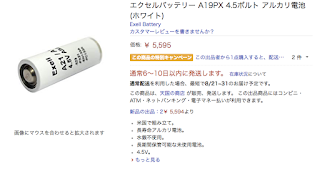
生産終了は罪。 というわけで今回のテーマはMacintoshのPRAMバッテリーを交換するにあたり、そこそこ手に入りやすいもので代用しようというものです。秋葉原に何回も探しに行きましたが、その規格の電池は取り扱わなくなったと言われてしまいました。とほほ・・・  Macintoshの後ろにはバッテリーケースがあり、そこに電池を入れると日付を設定しカウントし始めるここができます。また、プログラムを作成する際など乱数を作成するのにこの時計のシステムを使用するため、今取り組んでいるMacintoshでプログラム作成の際に交換の必要性がではじめたこと、ファイルを作成する際に日付の順番がめちゃくちゃになってしまうこの状態をどうにかしようというお話です。 いちようきちんとした代用バッテリーは今でも手に入るのですが、いかんせん非常に高いのです。馬鹿みたいに。 どう見てもぼったくりである。 そこで今回、 こちらのサイト (The Compact Mac World様。最終更新が2005年で止まっているのが残念です・・・)を参考に電池を自作してしまおうというお話。 ■|電池は3Vでもいいのが不思議・・・ 今回の犠牲者 今回使用するものは ・CR2 3V電池(カメラ用) ・直径15mm、長さ22mmのアルミの棒一つ です。アルミの棒はホームセンターで多分売ってます。ついでにカットしてもらいましょう。(ちなみに私はカットしてもらう際におじちゃんが22mmを何を勘違いしたのか2.2inchでカットしてくれました。) そして用意したこいつらを 合体☆ セロテープでも割とくっつく。 なぜプラスの側をアルミの棒につなげているのかというと、金属と金属が電池のフィルムに邪魔されてマイナス側ではくっつかないからです。 そして完成したこれを電池の蓋の記載に合わせてMacintoshに差し込みます。 数十年ぶりに動くバッテリーが差し込まれた。 割とゆるいのでもう1mmほど長くてもいいかも?でも怖いので22mmがオススメです。 早速起動して時計を設定しましょう! 割とすっきりしてる我がデスクトップ。 見事動き、無事に設定したデータが残るようになりました。ただ問題なのが、 2018年の20部...

[MSX1で]Panasonic CF2000[ゲームを作ろう]

イメージ
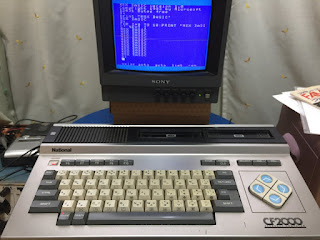
MSX。レトロパソコンになじみのある方、多少マニアックなレトロゲーマーの方なら聞いたことがあると思います。ファミコンより少し前ごろから登場し、シリーズ展開した結構出回ったはずなのに中古ショップとかあまり見かけないというマシンです。 そこで今回はこのマシンでプログラミングをしてみようというのが今回の企画。しかも使用するのは上位機種のMSX2やturboではなく、初代MSX1です。 ■今回使用するメカたち 今回使用するのはいわゆる1chipMSXではなく、MSX1実機を用います。これはできるだけ当時の環境で制作してみたかったのとそもそもMSXを思う存分触りたかったというのがあります。 というわけで使う機種はこちら。 状態もいいし箱付きなのに、この安さなのはMSX1ゆえなのか・・・ CF-2000 この機種、割とマイナーなようでかなりネットでも情報の少ない機種になっているようです。ちなみにヤフオクで1000円で落札しましたが、何分ジャンクなので修理から始めます。キーの反応が妙に悪い部分があるのと、もうコンデンサが寿命ですから全とっかえからですね。ひぃい。 ちょっとボロい。 データレコーダー「QR-8030」 まあ驚くほど情報のないデータレコーダことQR-8030。取扱説明書なんて上がっているはずもなく、手探りでなんとか使っていきますがその前にこの子も修理から始めます。先人の方が見事な修理の記事を公開してくださっていますのでそれを参考にしようと思います。 ■まず初めに修理から プログラミングでゲームを作ろうって話なのになんで修理から始まるのかはさておきましてまず保存ができるようにデータレコーダの修理から。こちらのサイトを参考にしまして、中のゴムを交換。プーリーから回転軸へ力を伝達するゴムはドロドロに溶けてました。モーターからプーリーへ伝達するほうは少し伸びてるかな程度でしたが、買ってきておいたので交換します。そしてスイッチを入れますが・・・・ ゴムを交換。とにかく回るかチェック。 まともに動きません。めっちゃゆっくりねっとり回転します。電圧を図ってみましたがモーターには6Vとあるのに対し供給電圧は8V。電圧は十分すぎるほどです。しかし以前私はarduinoにモーターを直結するというあほをやらかしまして、電圧が足りてよ...

[名機?]オセロマルチビジョンでオセロ対決[迷機?]

イメージ
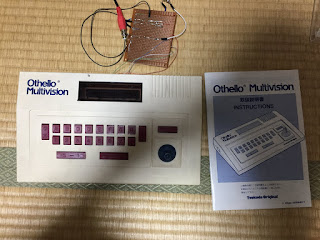
かつてSEGAから発売されたSG-1000というゲーム機がありました。その時にライセンスを受けて、ある会社からサードパーティー製品という形で互換機が発売されたことがあります。それが今回ご紹介するこちら 「 オセロマルチビジョン 」 説明書つき。上のは出力をコンポジットに改造した際の回路です。 なんだこれはというのがほとんどの方の反応だと思われます。 内部の様子。CPUは名機Z80。 では一体全体こいつは何者で、何ができるのかについてお話ししたいと思います。 ■「ツクダオリジナル」が出した、人工知能搭載(?)ゲームマシン ツクダオリジナルってなんだよこんなへぼマシンに人工知能なんて載るわけないやろとお思いの方もいらっしゃると思いますが、まずはツクダオリジナルについての説明をば。 ツクダオリジナルとは、老舗の玩具メーカー 株式会社ツクダ より製造部門が独立しできたもので、オセロなどかなり強い販売部門を抱えていた会社だったそうです。ちなみに親会社の 株式会社ツクダは2003年に民事再生法が適用されており、実質の 倒産 となっております。 ではそんな 株式会社ツクダから独立したツクダオリジナルとは何者なのか。独立した当時(1973~74) 株式会社ツクダは オセロ を販売し(オセロってそこまで古くないんですね。)大ヒットを飛ばします。そこで親会社であるツクダはその製造部門を独立させ、自由に販売、対応しやすくしました。 そして独立したツクダオリジナルはオセロだけではなくあの「 スライム 」を販売し、これまた大ヒット。さらに世界で大ヒットした ルービックキューブ を国内で販売することによりまた大ヒットと、快進撃を続けます。 そんな流れの中で登場した次の玩具が、この「 オセロマルチビジョン 」でした。 ●オセロマルチビジョンでできることとは? オセロマルチビジョンは、その名の通りこのゲームマシンの中にゲーム「オセロ」が搭載されており、カセットを挿さずに起動すると内蔵のオセロゲームが起動するといった仕組みになっております。なんだか中国製のファミコンのパチモンみたいですね。(コラ) また、製造の際にセガと共同開発したことによりセガの出したSG-1000というゲーム機と互換性を持っており、SG-1000...

[メーカー修理なんて]MacのPowerBookノートパソコン+@のバッテリーをかち割ってみた[ありません]

イメージ
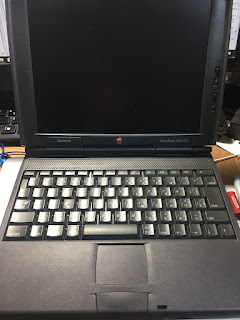
 今では当たり前のノートパソコン。どこでもさっと開いてワードやエクセルを開いたり、3Dオブジェクトの編集をしたり、プログラミングをしたり・・・よくよく考えてみるとすごいことなのですが、この自由を可能にしているのは「 バッテリー 」があってこそ。しかしこのバッテリーには寿命があり、何回か充電を繰り返すうちにその使用可能時間は短くなり、やがて常に電源をつないでいないと使えない状態になります。まあそれがノートパソコンの寿命といえば寿命なのですが、大体のバッテリーが本体の寿命の前にダメになってしまいます。メーカーが保証期間内なら無料で、修理を受け付けているならば新しいノートパソコンを一台買えるぐらいの値段を出せば大体解決しますが、それを過ぎたらもはやどうにもならない、なんてものもたくさんあるわけです。 そんなノートパソコンたちが私の家にはたくさんいらっしゃいまして、特にApple製品はそのサービス期間がぶっちぎりで短いのでどうにもならなくなりやすいという特徴があります(笑)  そこで、(がっつり自己責任ですが)そんなバッテリーの中身を交換し、また再び「ポータブル」なマックにしてやろうというのが今回の企画。ネット上でもいわゆるWindows系のノートパソコンならバッテリーの殻割りと呼ばれる方法で交換していらっしゃる方も多く、その割り方もある程度明確?になっているのですが、残念ながらオールドなpowerBook時代のマック製品に関する情報は非常に少なく、唯一G3のシェル型と呼ばれるノートパソコンの殻割動画がYoutubeに上がっている程度。また、Repairと検索かけてもただバッテリーパックを丸ごと取り外すだけ。なめてるのか。 というわけでないなら自分でやるしかない。それがジャンカー道。ひとまず中身がどうなってるのかを割って確かめてみようと思います。 ■PowerBook1400の場合 意外とコンパクトでカラー画面のPowerBook1400。拾ったときにはすでに電池はお釈迦に。 いまのノートパソコンは薄いプラスチックの殻に覆われている長いタイプのバッテリーパックがほとんどですし、今のMacBookは角型バッテリーと呼ばれるタイプのものです。しかし、このころのノートパソコンはかったい殻に覆われているうえ、中のバッテリーに関する情報もほぼありません。(自...